Dec 15, 2025
Dec 15, 2025
Mac画面収録で音声が録音されない?
Mac画面収録で音声が録音されない?
Mac画面収録で音声が録音されない?
Mac 画面収録で音声が入らない…そんな経験ありませんか?せっかく録画したのに、音声が入っていなくて困った方も多いはずです。
実は、Macの画面収録で音声を録音する方法はいくつかあります。この記事では、QuickTime Player でマイク音声を録音する方法と、システム音声も含めて録音できる 1001 Record の使い方を分かりやすく解説します。
チュートリアル動画の作成、ライブ配信の保存、会議の録画、ゲーム実況など、様々な場面で活用できる方法をご紹介しますので、ぜひ参考にしてください。
Mac 画面収録で音声が入らない…そんな経験ありませんか?せっかく録画したのに、音声が入っていなくて困った方も多いはずです。
実は、Macの画面収録で音声を録音する方法はいくつかあります。この記事では、QuickTime Player でマイク音声を録音する方法と、システム音声も含めて録音できる 1001 Record の使い方を分かりやすく解説します。
チュートリアル動画の作成、ライブ配信の保存、会議の録画、ゲーム実況など、様々な場面で活用できる方法をご紹介しますので、ぜひ参考にしてください。
Mac 画面収録で音声が入らない…そんな経験ありませんか?せっかく録画したのに、音声が入っていなくて困った方も多いはずです。
実は、Macの画面収録で音声を録音する方法はいくつかあります。この記事では、QuickTime Player でマイク音声を録音する方法と、システム音声も含めて録音できる 1001 Record の使い方を分かりやすく解説します。
チュートリアル動画の作成、ライブ配信の保存、会議の録画、ゲーム実況など、様々な場面で活用できる方法をご紹介しますので、ぜひ参考にしてください。
方法1:Mac標準の画面収録機能を使う
まずは、追加ソフト不要の QuickTime Player を使った方法からご紹介します。
Mac に標準搭載されている QuickTime Player は、マイク音声を録音できます。ただし、実はデフォルトではシステム内部の音声(パソコンから出る音)には対応していません。
システム音声を録音したい場合:サードパーティ製のソフトウェアが必要になります(方法2で詳しく解説します)。
マイクが機能しない場合:QuickTime Player で正しい音声ソースが選択されているか確認してみましょう。
QuickTime Player でマイク録音を設定する手順
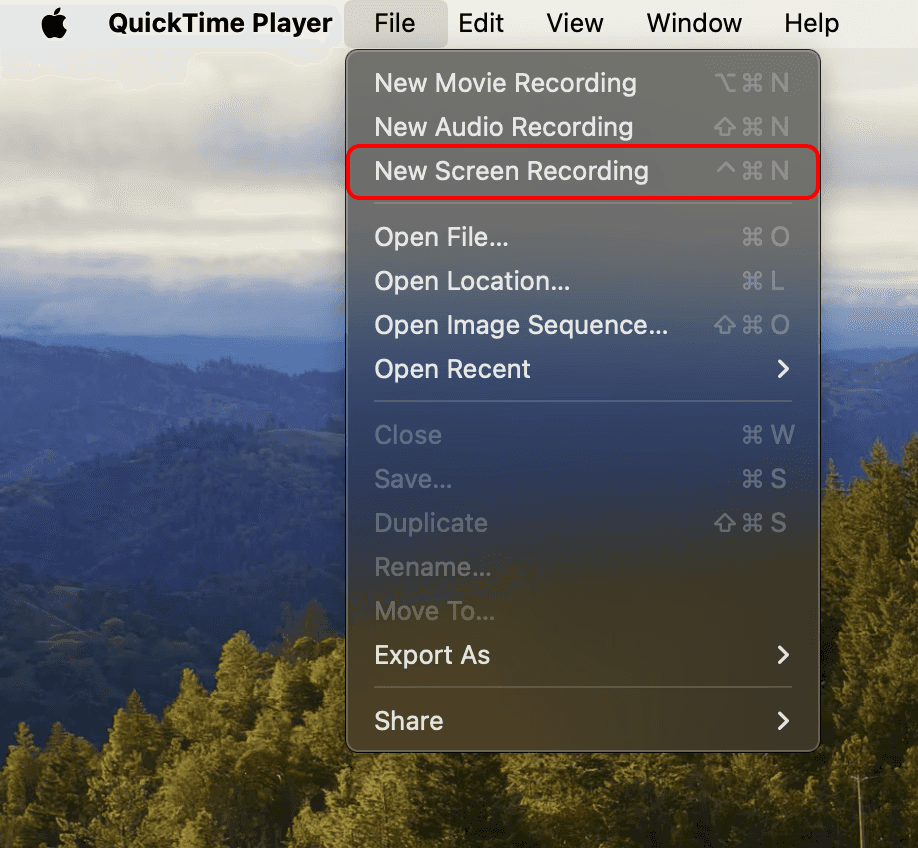
QuickTime Player を起動して録画画面を開く QuickTime Player を開き、メニューバーから「ファイル」>「新規画面収録」をクリックします。または、キーボードショートカット「Command + Shift + 5」でも起動できます。
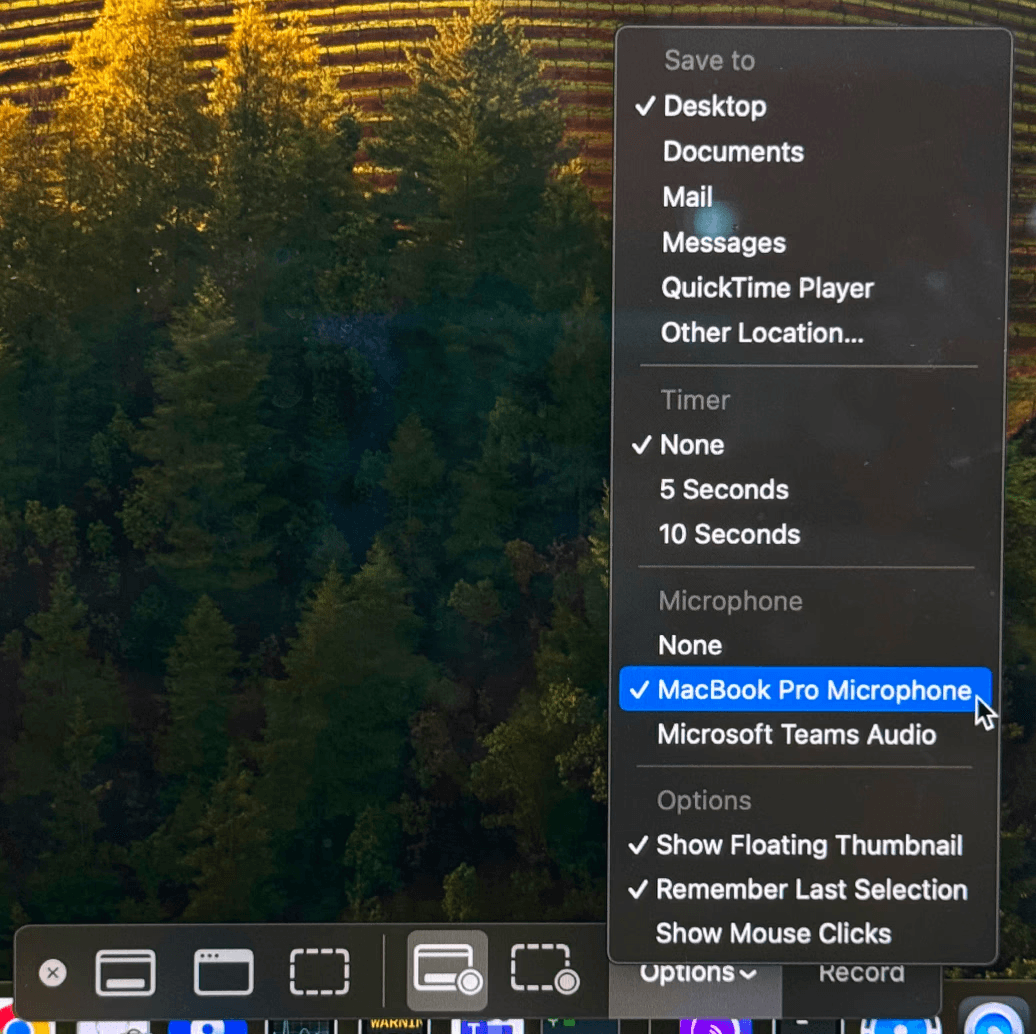
マイクを選択する表示された画面で「オプション」をクリックし、「マイク」のメニューから「MacBook Pro マイク」を選択します。これでマイク音声付きの画面収録が可能になります。
まずは、追加ソフト不要の QuickTime Player を使った方法からご紹介します。
Mac に標準搭載されている QuickTime Player は、マイク音声を録音できます。ただし、実はデフォルトではシステム内部の音声(パソコンから出る音)には対応していません。
システム音声を録音したい場合:サードパーティ製のソフトウェアが必要になります(方法2で詳しく解説します)。
マイクが機能しない場合:QuickTime Player で正しい音声ソースが選択されているか確認してみましょう。
QuickTime Player でマイク録音を設定する手順
QuickTime Player を起動して録画画面を開く QuickTime Player を開き、メニューバーから「ファイル」>「新規画面収録」をクリックします。または、キーボードショートカット「Command + Shift + 5」でも起動できます。

マイクを選択する表示された画面で「オプション」をクリックし、「マイク」のメニューから「MacBook Pro マイク」を選択します。これでマイク音声付きの画面収録が可能になります。
まずは、追加ソフト不要の QuickTime Player を使った方法からご紹介します。
Mac に標準搭載されている QuickTime Player は、マイク音声を録音できます。ただし、実はデフォルトではシステム内部の音声(パソコンから出る音)には対応していません。
システム音声を録音したい場合:サードパーティ製のソフトウェアが必要になります(方法2で詳しく解説します)。
マイクが機能しない場合:QuickTime Player で正しい音声ソースが選択されているか確認してみましょう。
QuickTime Player でマイク録音を設定する手順
QuickTime Player を起動して録画画面を開く QuickTime Player を開き、メニューバーから「ファイル」>「新規画面収録」をクリックします。または、キーボードショートカット「Command + Shift + 5」でも起動できます。

マイクを選択する表示された画面で「オプション」をクリックし、「マイク」のメニューから「MacBook Pro マイク」を選択します。これでマイク音声付きの画面収録が可能になります。
方法2:1001 Record で画面とシステム音声を同時録画
ちなみに、画面とシステム音声の両方を録音したい場合は、専用ツールを使うのがおすすめです。
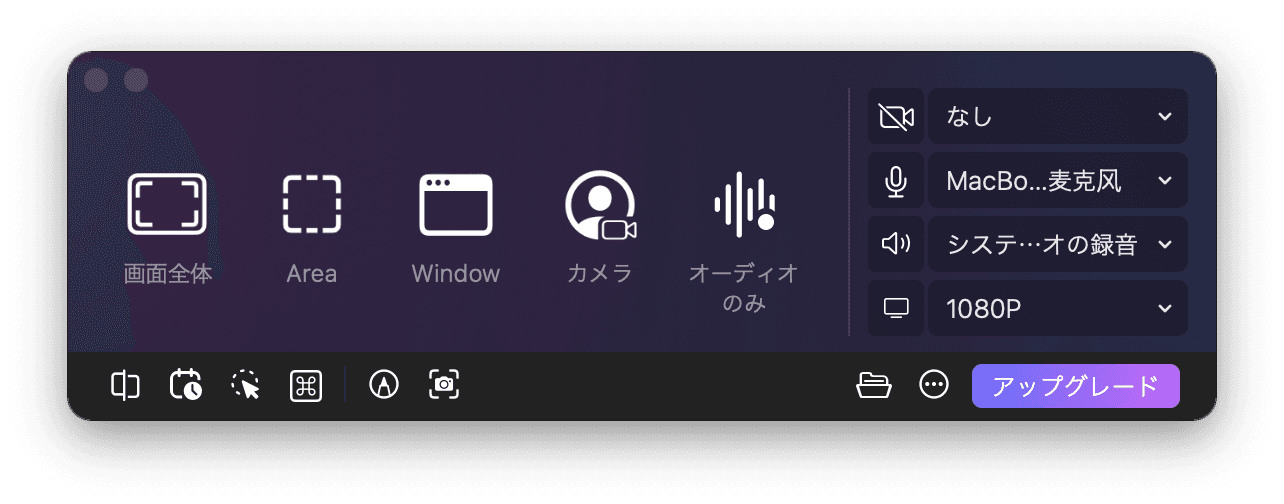
1001 Record は、使いやすい Mac 用画面収録ツールで、高品質な動画と音声のキャプチャに対応しています。システム音声もマイク音声も、どちらも録音できるのが大きなメリットですね。
1001 Record で音声録音を有効にする設定手順
ステップ1:アプリをダウンロード
App Store から 1001 Record をダウンロードして、インストールします。
ステップ2:マイクへのアクセスを許可
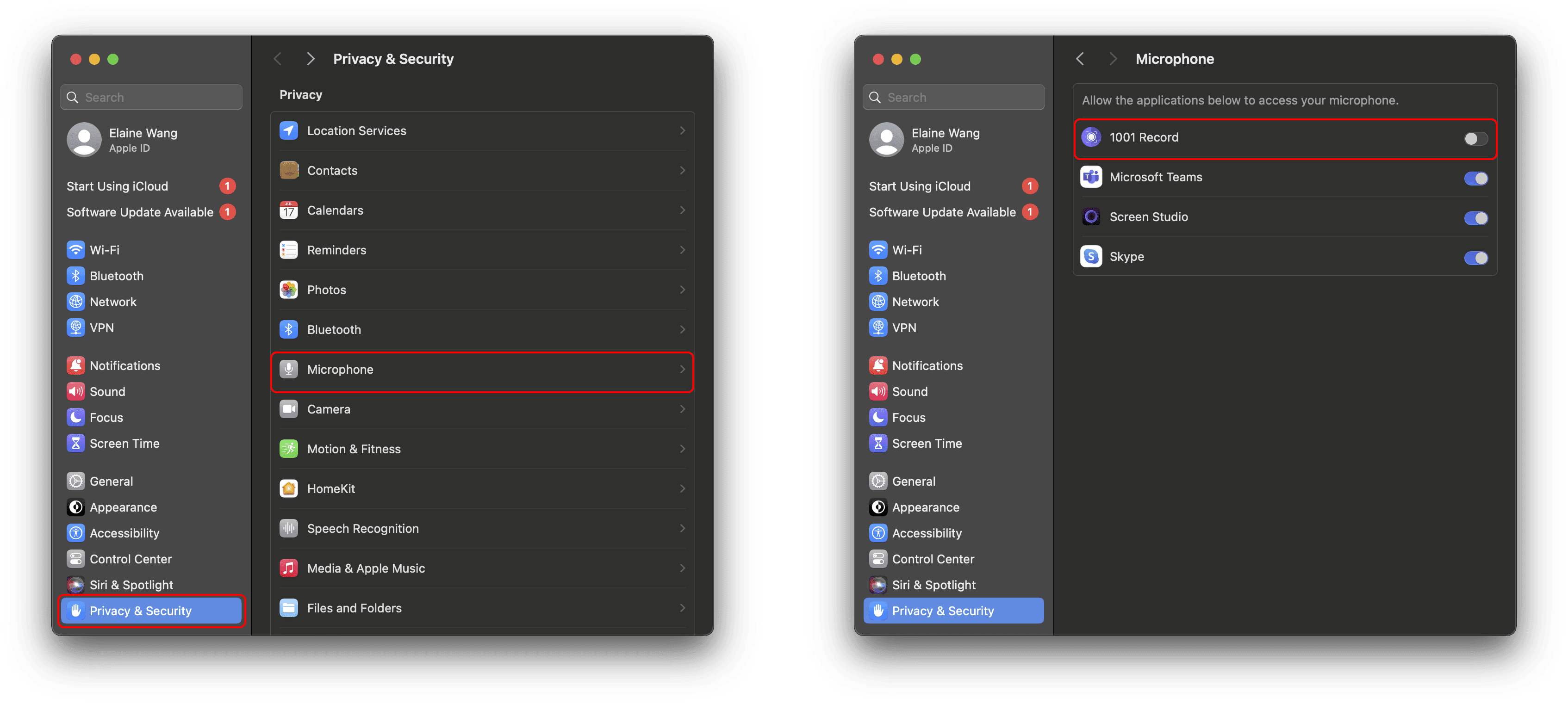
「システム設定」>「プライバシーとセキュリティ」>「マイク」に移動し、1001 Record の使用を許可してください。

ステップ3:画面収録とシステム音声の録音を有効化
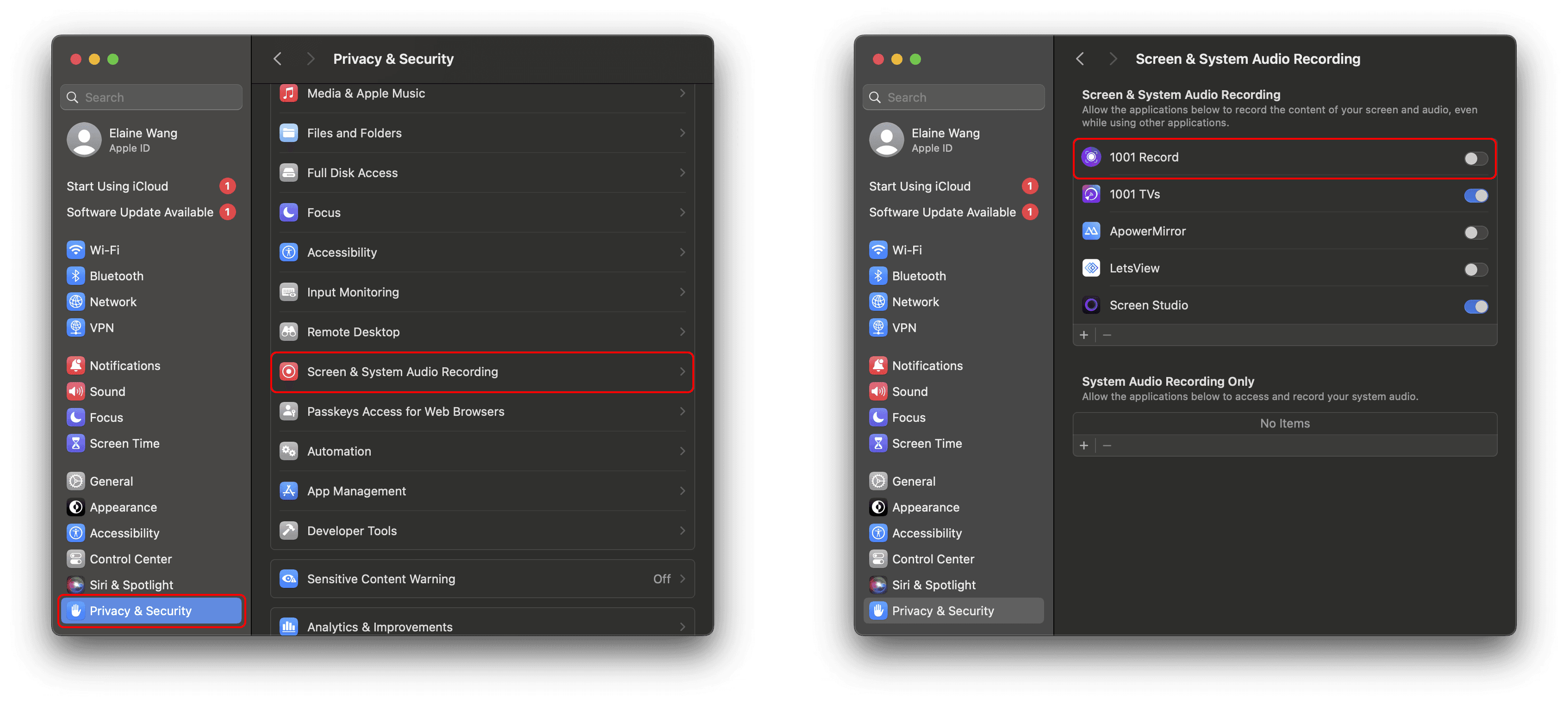
「システム設定」>「プライバシーとセキュリティ」>「画面収録とシステム音声」に移動し、1001 Record のアクセスを許可します。

ステップ4:録画開始!
これで準備完了です。1001 Record を起動して録画を開始すれば、画面と音声をまとめてキャプチャできます。

いかがでしたか?Mac 画面収録で音声が入らない問題は、適切な設定をすれば簡単に解決できます。マイク音声だけなら QuickTime Player、システム音声も必要なら 1001 Record と、用途に合わせて選んでみてくださいね。
✨ 1001 Record なら、基本的な画面録画を録画時間無制限で無料でご利用いただけます。ぜひお試しください。🎉
ちなみに、画面とシステム音声の両方を録音したい場合は、専用ツールを使うのがおすすめです。
1001 Record は、使いやすい Mac 用画面収録ツールで、高品質な動画と音声のキャプチャに対応しています。システム音声もマイク音声も、どちらも録音できるのが大きなメリットですね。
1001 Record で音声録音を有効にする設定手順
ステップ1:アプリをダウンロード
App Store から 1001 Record をダウンロードして、インストールします。
ステップ2:マイクへのアクセスを許可
「システム設定」>「プライバシーとセキュリティ」>「マイク」に移動し、1001 Record の使用を許可してください。

ステップ3:画面収録とシステム音声の録音を有効化
「システム設定」>「プライバシーとセキュリティ」>「画面収録とシステム音声」に移動し、1001 Record のアクセスを許可します。

ステップ4:録画開始!
これで準備完了です。1001 Record を起動して録画を開始すれば、画面と音声をまとめてキャプチャできます。

いかがでしたか?Mac 画面収録で音声が入らない問題は、適切な設定をすれば簡単に解決できます。マイク音声だけなら QuickTime Player、システム音声も必要なら 1001 Record と、用途に合わせて選んでみてくださいね。
✨ 1001 Record なら、基本的な画面録画を録画時間無制限で無料でご利用いただけます。ぜひお試しください。🎉
ちなみに、画面とシステム音声の両方を録音したい場合は、専用ツールを使うのがおすすめです。
1001 Record は、使いやすい Mac 用画面収録ツールで、高品質な動画と音声のキャプチャに対応しています。システム音声もマイク音声も、どちらも録音できるのが大きなメリットですね。
1001 Record で音声録音を有効にする設定手順
ステップ1:アプリをダウンロード
App Store から 1001 Record をダウンロードして、インストールします。
ステップ2:マイクへのアクセスを許可
「システム設定」>「プライバシーとセキュリティ」>「マイク」に移動し、1001 Record の使用を許可してください。

ステップ3:画面収録とシステム音声の録音を有効化
「システム設定」>「プライバシーとセキュリティ」>「画面収録とシステム音声」に移動し、1001 Record のアクセスを許可します。

ステップ4:録画開始!
これで準備完了です。1001 Record を起動して録画を開始すれば、画面と音声をまとめてキャプチャできます。

いかがでしたか?Mac 画面収録で音声が入らない問題は、適切な設定をすれば簡単に解決できます。マイク音声だけなら QuickTime Player、システム音声も必要なら 1001 Record と、用途に合わせて選んでみてくださいね。
✨ 1001 Record なら、基本的な画面録画を録画時間無制限で無料でご利用いただけます。ぜひお試しください。🎉
詳細はコミュニティで確認しよう。
詳細はコミュニティで確認しよう。
詳細はコミュニティで確認しよう。
